Chăm sóc khách hàng 0378208247
Menu 0

Hướng dẫn lắp đặt và cài đặt máy chiếu tương tác gần

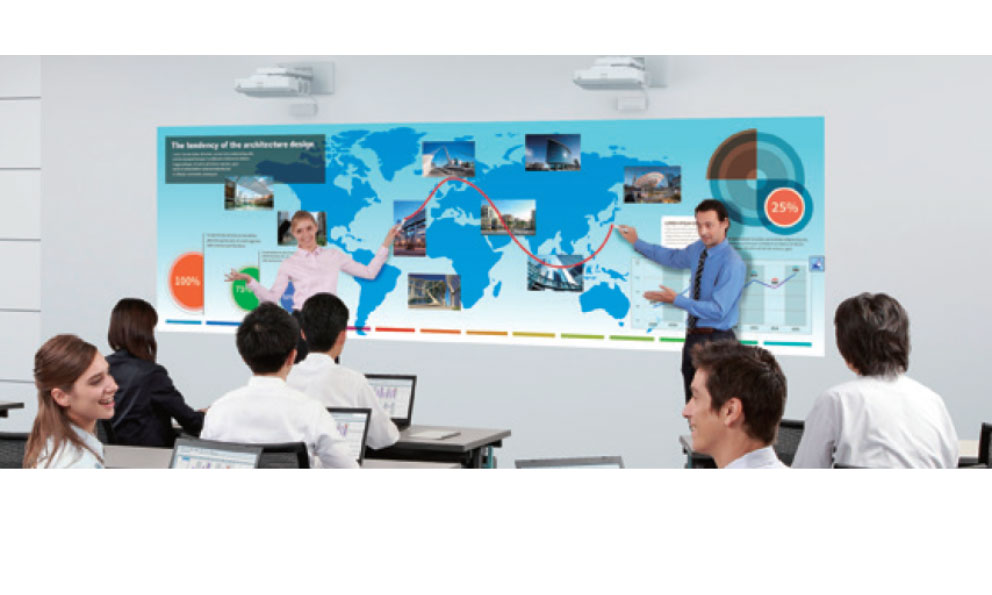
Hai máy chiếu có thể được lắp đặt bên cạnh nhau để tạo thành một màn hình tương tác siêu rộng Panoramic lên tới 177” đường chéo

Được sử dụng trên dòng máy EB-14xx series và EB-696Ui
Các bước thực hiện:

      Cài đặt ID máy chiếu

      Cho phép đa trình chiếu và điều chỉnh hình ảnh

      Set up đồng bộ máy chiếu

      Tắt máy chiếu 2 bên phải.  Setup và điều chỉnh máy chiếu 1 bên trái.

      Tắt máy chiếu 1 bên trái, bật máy chiếu 2 bên phải.  Setup và điều chỉnh máy chiếu 2 bên phải.      

Cài đặt Easy Interactive Tools v.4.10 và Easy Interactive Driver v.4.00 vào laptop.  Launch EIT và đến phần settings.  Chọn chức năng đa trình chiếu.

1/Setup  ID  máy chiếu

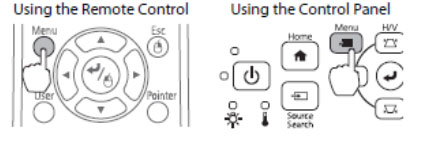
 Bật máy chiếu và nhấn nút Menu.
Chọn đa trình chiếu từ Extended => ID máy chiếu.
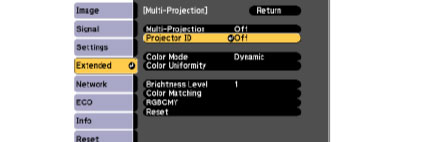
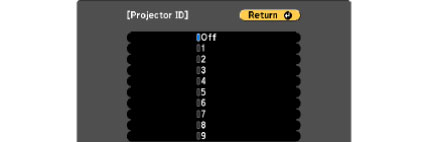
Cài đặt ID máy chiếu.

qChọn số ID cho máy chiếu đích. Nhấn nút Menu để đóng Menu.
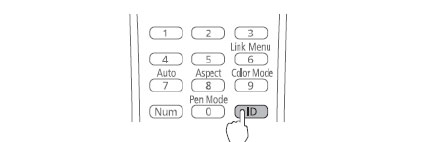
qKhi giữ nút ID, bấm ID number cho máy chiếu mà bạn muốn hoạt động.
2/Cho phép đa trình chiếu và điều chỉnh Image settings

qĐiều chỉnh hình ảnh để khớp 2 hình ảnh với nhau:
oColor Mode – Chọn cùng 1 loại cho cả 2 máy chiếu.
oColor Uniformity – Điều chỉnh cân bằng màu cho cả màn hình (chỉ khi cần thiết)
oĐộ sáng– Nếu độ sáng cho mỗi đèn khác nhau, điều chỉnh độ sáng từ level 1 tới 5.  Điều này chỉ làm được khi set tiêu thụ điện về chế độ Bình thường.
oColor Matching – Điều chỉnh màu và độ sáng ở gradations từ All White về All Black.
 

 3/ Setup đồng bộ máy tính.

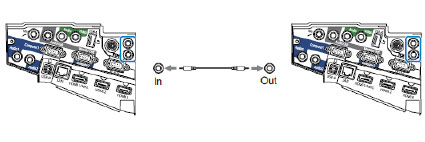
qKết nối các cổng SYNC cho mỗi máy chiếu bằng cách sử dụng cáp điều khiển từ xa(ELPKC28)  -  Optional for EB-600 series.

     Kết nối 1 đầu của cáp điều khiển vào cổng SYNC  IN của máy chiếu 1 (bên trái)

     và cổng SYNC OUT của máy chiếu 2 (bên phải).
4/Setup projector sync

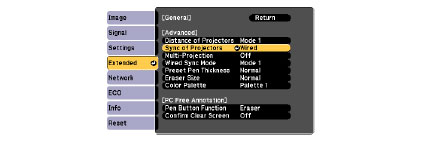
qBật máy chiếu, và nhấn nút [Menu] . Chọn Easy Interactive Function từ Extended => Advanced = Sync of Projectors.

      Set Sync of Projectors  về Wired.

5/Turn OFF projector2 bên phải  Setup và điều chỉnh máy chiếu 1 bên phải.
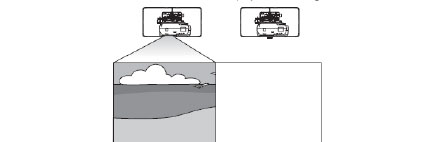
qBật máy chiếu 1 bên trái và máy chiếu 2 bên phải.
6/Tắt máy chiếu 2 bên phải.  Cài đặt và điều chỉnh máy chiếu 1 bên trái.
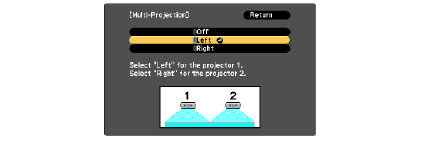
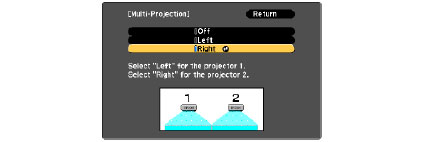
qNhấn nút[Menu] và chọn chế độ Easy Interactive từ Extended => Advanced => Multi-Projection.  Chọn Left.

qĐiều chỉnh chức năng Pen và Finger Touch.

7/Tắt máy chiếu 1 bên trái, bật máy chiếu 2 bên phải.  Cài đặt và điều chỉnh máy chiếu 2 bên phải.

Tắt máy chiếu 1 bên trái, bật máy chiếu 2 bên phải. Nhấn nút [Menu] và chọn chức năng Easy Interactive từ Extended => Advanced => Multi-Projection.  Chọn Right.
qĐiều chỉnh bút và chức năng finger touch.

8/Cài đặt Easy Interactive Tools v.4.10 và Easy Interactive Driver v.4.00 trên laptop.  Launch EIT và đến phần settings.  Chọn Use Multi-Projection.
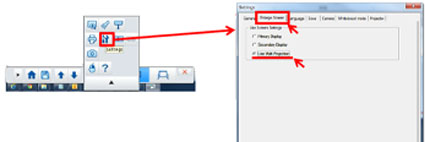
qKết nối cáp với PC, 2 video cables và 2 USB cables.  Mở rộng màn hình và set độ phân giải giống nhau giữa 2 hiển thị.
qStart EIT 4.1 và chọn Use Multi-Projection ở Menu setting.


Bài viết liên quan
  • Hướng dẫn cài đặt IP cho máy in Xprinter

    Hướng dẫn cài đặt IP cho máy in Xprinter

    1. Tải về Công cụ cài đặt cho máy in hóa đơn Sau khi tải về, tiến hành xả nén tập tin. Tập tin được nén cả thư mục. Trước khi tiến hành chạy Công cụ, bạn hãy đảm bảo rằng máy...
  • MÁY IN MÃ VẠCH XPRINTER XP 350BM CÓ THỰC SỰ TỐT KHÔNG?

    MÁY IN MÃ VẠCH XPRINTER XP 350BM CÓ THỰC SỰ TỐT KHÔNG?

    Đánh giá chi tiết máy in mã vạch Xprinter XP 350BM Xprinter XP 350BM hiện nay đang được sử dụng phổ biến trên thị trường tại các cửa hàng kinh doanh, siêu thị... Sau một thời gian dài sử dụng,...
  • KHẮC PHỤC LỖI KHÔNG CÀI ĐẶT BARTENDER TRÊN WINDOW 10

    KHẮC PHỤC LỖI KHÔNG CÀI ĐẶT BARTENDER TRÊN WINDOW 10

    Tại sao cài đặt phần mềm in tem nhãn mã vạch Bartender trên Window 10 thường xảy ra lỗi không cài đặt được? - Phụ thuộc vào sự phân quyền: bartender sẽ dựa vào cách cấp quyền trên Windows để...
  • Download Driver cho máy in mã vạch Xprinter XP-350B

    Download Driver cho máy in mã vạch Xprinter XP-350B

    Tải trình điều khiển cho máy in tem Xprinter XP 350B dùng hệ điều hành Windows. Khi bạn mới mua về một máy in mã vạch Xprinter XP 350B thì lúc này bạn chưa thể gửi lệnh in từ máy tính tới máy in mà...
  • TOP 3 app quét mã vạch thịnh hành nhất hiện nay

    TOP 3 app quét mã vạch thịnh hành nhất hiện nay

    1. App quét mã vạch là gì? Công dụng và thao tác ra sao? 1.1 App quét mã vạch là gì? App quét mã vạch hay còn gọi là phần mềm check mã vạch là những ứng dụng được phát minh ra với mục đích bảo...
  • TOP 5 THƯƠNG HIỆU MÁY IN MÃ VẠCH TỐT NHẤT TRÊN THỊ TRƯỜNG HIỆN NAY

    TOP 5 THƯƠNG HIỆU MÁY IN MÃ VẠCH TỐT NHẤT TRÊN THỊ TRƯỜNG HIỆN NAY

    Trên thị trường hiện có rất nhiều loại máy in mã vạch với những mẫu mã, thương hiệu, xuất xứ và giá cả khác nhau. Việc lựa chọn cho mình một loại vừa tốt và phù hợp với nhu cầu sử...

Tổng đài hỗ trợ (8h00 - 22h00)

Tổng đài mua hàng:0378208247

Giao nhận - Bảo hành:0378208247

Email:thegioigiayinnhiet@gmail.com

Đăng ký nhận khuyến mãi

Hotline: 0378208247